Инструкция · Обновлено 19 ноября 2026
Как зарегистрировать amoCRM и подготовить аккаунт к первым сделкам
Первичная настройка должна закончиться понятным рабочим сценарием: сотрудник открывает свою сделку, видит следующий шаг и получает напоминание в нужное время. Перенос всей клиентской базы и подключение десятка приложений лучше оставить до проверки этого процесса.
Создайте аккаунт и проверьте вход
На официальном сайте amoCRM откройте регистрацию и пройдите предложенные шаги подтверждения. Используйте адрес, к которому у компании сохранится доступ. Перед отправкой формы проверьте условия сервиса и состав передаваемых данных.
После создания сохраните адрес аккаунта и проверьте повторный вход. Если у компании уже есть amoCRM, сначала уточните ее адрес и администратора: новый аккаунт не объединится автоматически с действующим.
Задайте общие параметры
Откройте «Настройки → Общие настройки». Проверьте название, адрес аккаунта, часовой пояс, страну, валюту и формат отображения дат. Эти параметры описаны в общих настройках amoCRM. Затем создайте учебную задачу на определенное время и сравните срок на двух устройствах сотрудника. Так проще заметить расхождение часовых поясов до появления просрочек в работе.
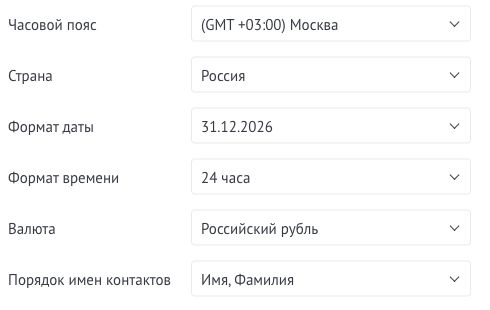
Не меняйте адрес уже работающего аккаунта ради косметического улучшения без проверки подключенных систем. Для нового учебного аккаунта достаточно названия, которое легко отличить от production.
Добавьте сотрудников и настройте доступ
В разделе пользователей добавьте участников и настройте права под их задачи. Основные действия описаны в справке по пользователям. Приглашения отправляйте только согласованным получателям.
Проверьте вход обычного менеджера отдельно от администратора: видит ли он нужные карточки, может ли изменить свою сделку и доступны ли ему лишние разделы. Не делайте всех администраторами для обхода первой ошибки доступа — сначала выясните, какого разрешения не хватает.
Соберите одну воронку
Опишите этапы через результат работы: например, «Новый запрос», «Потребность выяснена», «Предложение отправлено», «Решение клиента». Для каждого этапа определите условие перехода. Подробный разбор есть в инструкции по воронке.
Создайте учебную сделку, назначьте ответственного и поставьте задачу с конкретным действием и сроком. Контакт назовите «Учебный клиент», а для иллюстрации используйте training@example.com. Не запускайте отправку писем и сообщений на учебные реквизиты.
Проведите карточку по двум этапам и проверьте историю изменений. Менеджер должен понимать, что уже сделано и что запланировано дальше. Только после этой проверки добавляйте источники обращений, автоматические задачи и импорт реальных данных.
Читайте также: форма для сайта, сообщения ВКонтакте.