Инструкция
Календарь Битрикс24: как настроить расписание команды
Как разделить рабочие события, проверить часовой пояс и настроить доступ к календарю.
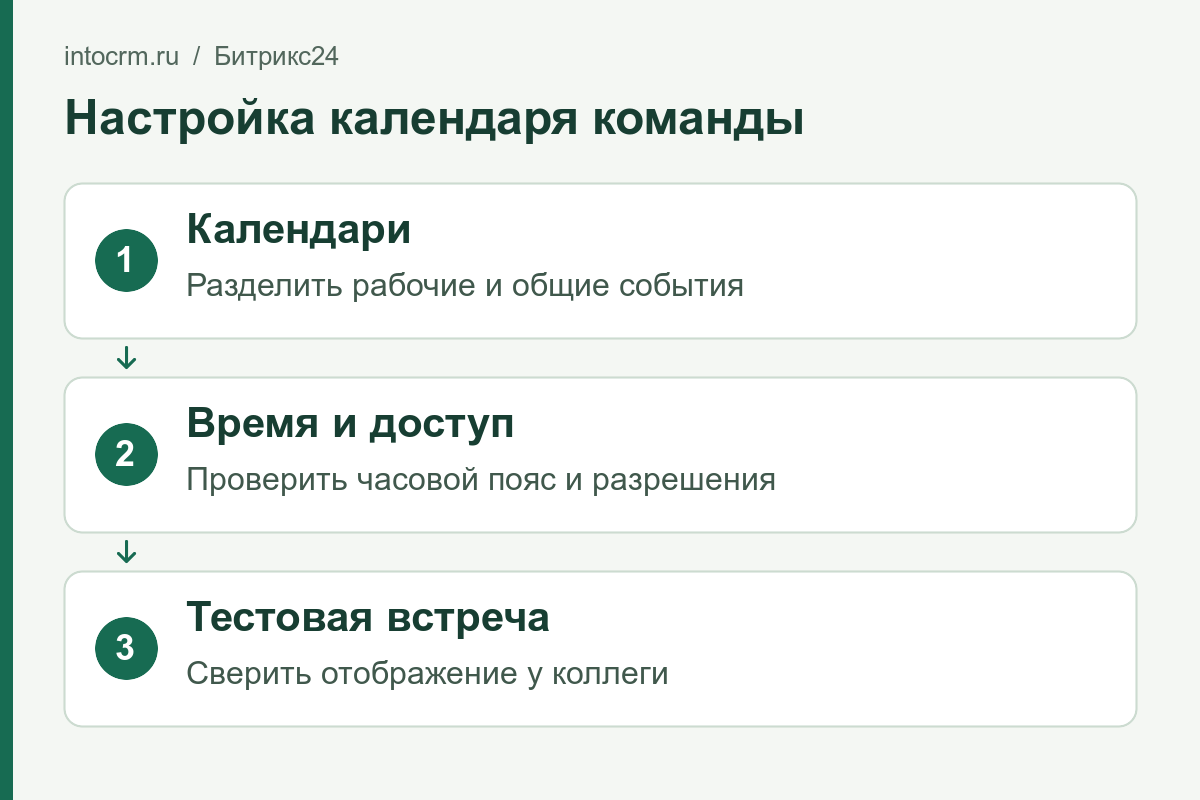
Начните настройку календаря с договоренностей внутри команды: какие встречи должны видеть все, а какие относятся только к отдельному сотруднику. Например, общую учебу удобно вынести в календарь компании, а переговоры с клиентами — в отдельный рабочий календарь. Так проще скрыть лишние события и увидеть нужное расписание.
Подготовьте календари и настройки
- Откройте «Календарь» и выберите «Мой календарь» или «Календарь компании». Через «Календари → Добавить» создайте календарь для отдельной темы, задайте название и цвет. Для создания нужны соответствующие права.
- В настройках личного календаря проверьте часовой пояс и календарь, куда попадают приглашения. Отдельно выберите календарь CRM, если хотите видеть запланированные звонки и встречи из карточек клиентов.
- Показывайте только нужные календари. Для обзора нагрузки подойдет неделя, для короткого списка ближайших встреч — режим «Расписание».
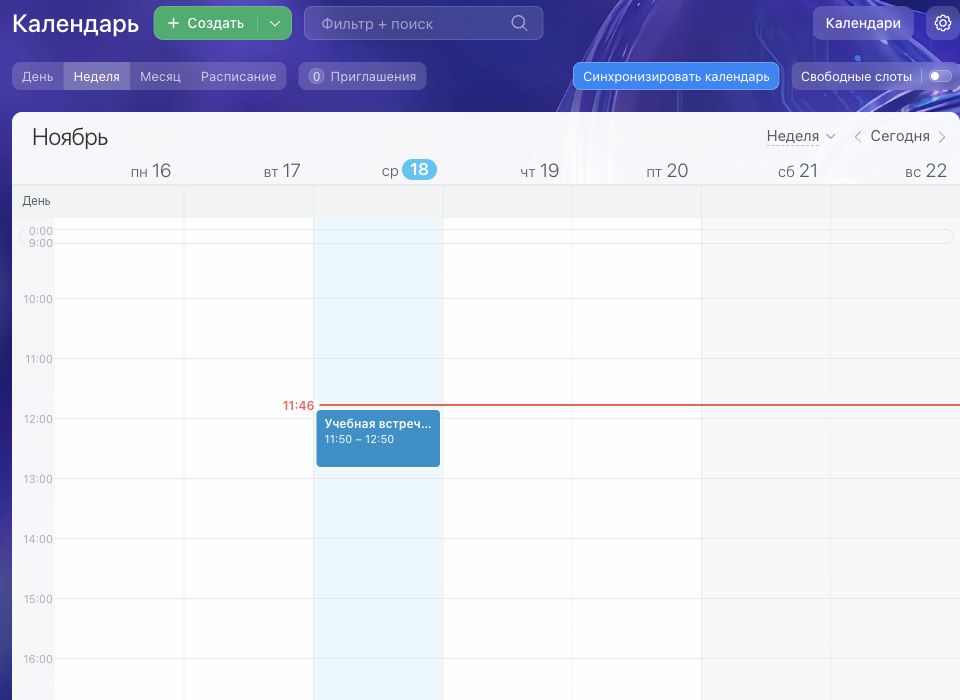
Если команда работает в нескольких городах, договоритесь указывать город или часовой пояс во внешних приглашениях. Перед первой встречей попросите коллегу из другого региона сверить время у себя.
Проверьте доступ на практике
Возможность открыть календарь и возможность менять его события — разные разрешения. Настройте доступ к нужному календарю, затем попросите обычного сотрудника открыть его. Проверьте три действия: видит ли он расписание, может ли прочитать детали и разрешено ли ему редактирование. Не выдавайте полный доступ только ради просмотра.
Для проверки создайте встречу «Обучение команды» без рабочих данных клиентов. Убедитесь, что коллега видит ее в нужном календаре, а личные встречи не раскрываются лишним участникам. Если кнопки создания нет, сначала проверьте права.
После настройки можно создать событие с участниками и напоминанием.
Справка Битрикс24: настройки календаря, создание отдельного календаря и режимы просмотра.