Инструкция · Обновлено 19 ноября 2026
Как подключить Mail.ru к Битрикс24 и проверить переписку в CRM
Подключение ящика нужно для чтения и отправки писем из Битрикс24. Адрес входа в сам портал при этом не меняется. Если задача состоит именно в замене логина, используйте отдельную инструкцию.
Подключите нужный ящик
Откройте раздел «Почта», выберите подключение нового ящика и сервис Mail.ru. На учебном портале открывается форма с кнопкой «Подключить через OAuth». Она запускает авторизацию в почтовом сервисе. После подтверждения доступа вернитесь в Битрикс24, проверьте параметры и завершите подключение. В других вариантах подключения следуйте предложенному интерфейсом способу. Не заменяйте его случайным набором IMAP/SMTP-настроек из старой инструкции. Актуальные варианты описаны в справке подключения почты.
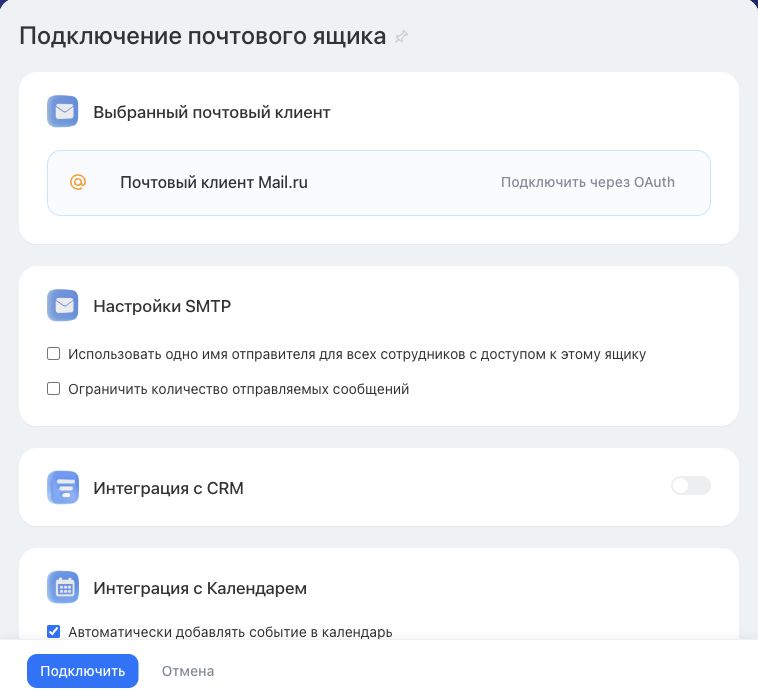
Перед подтверждением проверьте, в какой почтовый аккаунт выполнен вход. Если в браузере открыто несколько ящиков, легко выдать доступ личной почте вместо рабочей. После подключения убедитесь, что в списке отображается нужный адрес.
Определите правила работы с CRM
Подключенный ящик и автоматическое создание карточек — разные настройки. Решите, что должно происходить с письмом нового отправителя и с перепиской существующего клиента. Проверьте доступные настройки интеграции с CRM в своем портале, а также сотрудников, которым разрешена работа с ящиком.
Не предоставляйте доступ всему отделу по умолчанию. Если ящик общий, назначьте понятного владельца настройки и ответственного за входящие. При увольнении сотрудника нужно проверить и доступ в портал, и доступ к почтовому сервису.
Проверьте входящее письмо и ответ
Используйте два разрешенных для теста ящика, которыми управляют участники проверки. Не отправляйте письмо на example.com: этот домен подходит для иллюстраций, но не для испытания доставки.
Напишите письмо с темой «Учебная проверка почты», найдите его в Битрикс24 и посмотрите, с какой карточкой CRM оно связано. Затем ответьте из Битрикс24. На втором ящике проверьте адрес отправителя, доставку ответа и отображение цепочки. Отдельно отправьте новое письмо от того же отправителя: оно должно обрабатываться по выбранному вами сценарию.
Подключение можно считать проверенным, когда работают оба направления и понятно, кто увидит переписку. Появления названия ящика в списке для этого недостаточно.
Если синхронизация прекратилась
Проверьте состояние авторизации и повторно подключите ящик, если интерфейс требует подтверждения доступа. В ответах Битрикс24 о почте отдельно описана связь синхронизации Mail.ru с токеном доступа и выходом из почтового аккаунта.
При поиске пропавшего письма проверьте папки и фильтры, затем сравните время отправки и получения в обоих сервисах. Не отключайте и не подключайте ящик многократно до выяснения причины: это затрудняет разбор результата.
Читайте также: первичная настройка Битрикс24, отчеты CRM.