Инструкция
Проекты в Битрикс24: как организовать работу команды
Как создать проект, выбрать участников и связать задачи, файлы и встречи с общим результатом.
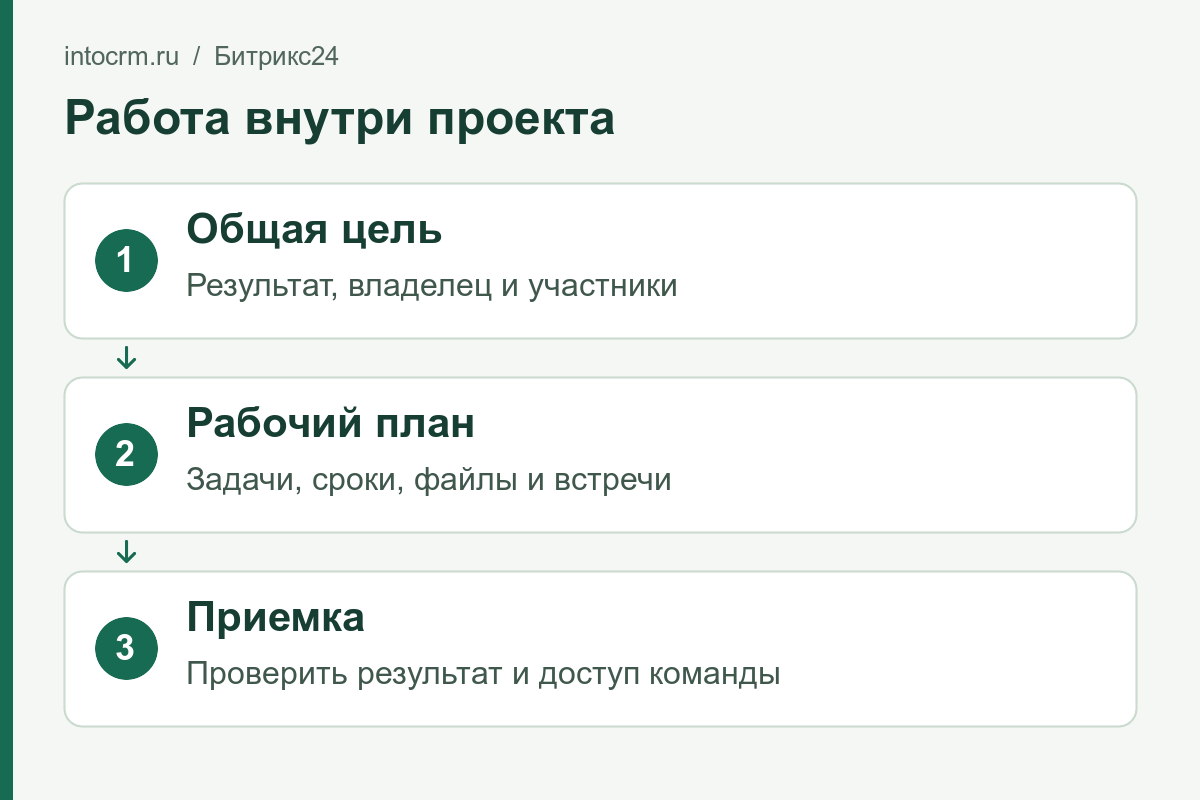
Проект удобен, когда несколько сотрудников работают над одним результатом и им нужны общие задачи, обсуждения и файлы. Например, при запуске интернет-магазина дизайнеру, разработчику и менеджеру важно видеть согласованный план. До настройки запишите, что будет считаться завершением проекта и кто примет результат.
Создайте рабочее пространство
В обновленном интерфейсе проект можно создать в разделе «Проекты», через «Задачи → Проекты» или из вкладки проектов в мессенджере. Обновления появляются постепенно, поэтому расположение разделов на вашем портале может отличаться. Проверьте доступность инструмента на своем тарифе: актуальная справка относит проекты к коммерческим тарифам.
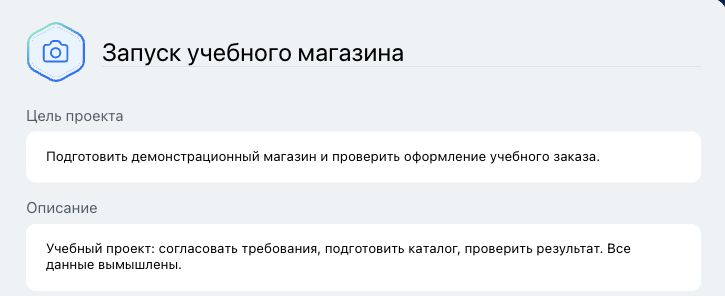
- Нажмите «Создать». Укажите название, цель и описание. Вместо «Новый проект» используйте конкретное название, например «Запуск учебного магазина».
- Назначьте владельца, добавьте участников и при необходимости модераторов. Для пробного проекта достаточно двух сотрудников.
- Выберите открытый или закрытый тип. Открытый проект виден сотрудникам компании; закрытый рассчитан на доступ по приглашению. Проверьте права участников перед добавлением рабочих материалов.
- Задайте даты начала и окончания, если у работы есть согласованные сроки. Сохраните проект.
Соберите первый этап работы
Создайте в проекте три задачи: подготовить требования, согласовать решение и проверить результат. У каждой должны быть один понятный результат, исполнитель и срок. Общая дата окончания проекта не заменяет сроки отдельных задач.
Храните рабочие файлы в проекте и прикладывайте ссылки к задачам, чтобы команда не обсуждала разные версии документа. Встречу для приемки добавьте в календарь проекта, а решения после нее перенесите в задачи.
Проверьте доступ участника
Попросите коллегу открыть проект, найти первую задачу и рабочий файл. Для закрытого проекта отдельно проверьте доступ сотрудника, которого не приглашали. Только после этого добавляйте реальные материалы. Внешних участников подключайте, когда определены границы их работы и разрешения.
Подробнее: постановка задач и создание проекта в справке Битрикс24.