Где открыть настройки
Откройте «Списки» → «Счета/покупки» и кнопку «Настройка amoPAY». Если списка нет, администратору стоит проверить включение модуля «Счета/покупки» в общих настройках и доступ сотрудника к этому списку. Раздел «Счет и оплата» в настройках аккаунта относится к подписке на amoCRM: это другой сценарий.
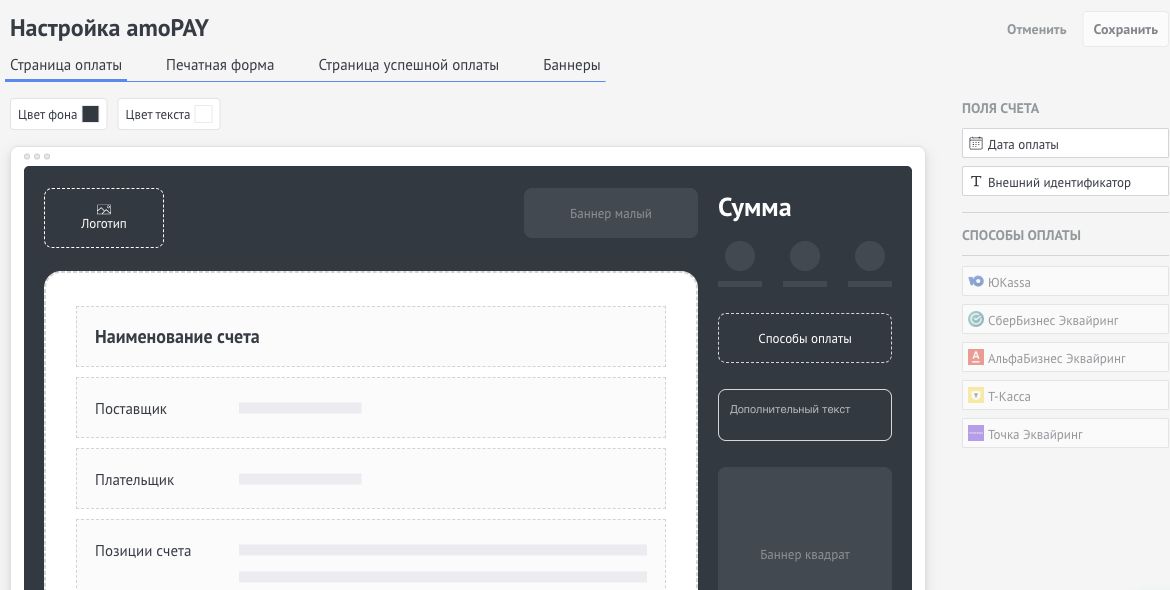
В учебном аккаунте 20 ноября 2026 года открыт конструктор amoPAY. На снимке видны оформление страницы, поля счета и область способов оплаты. Проверены вкладки печатной формы, завершения оплаты и баннеров; изменения оформления не сохранялись. Дальнейшие возможности оформления сверены с официальной справкой, а не представлены как проверенная настройка нашего аккаунта.
Что подготовить для оформления
Определите, что клиент должен понять на странице: кто выставил счет, за что нужно заплатить и куда обратиться по вопросу заказа. Подготовьте логотип и короткое назначение платежа. Проверенные реквизиты берите у ответственного за расчеты, а не из старого шаблона или предыдущего счета.
В конструкторе отдельно настраиваются страница оплаты, печатная форма, сообщение об успешной оплате и баннеры. Предусмотрены настройка логотипа, цветов и отображаемых полей, а также предпросмотр страницы для компьютера и телефона. Печатная форма может включать печать, подпись и подстановки значений полей. Перечень функций описан в справке amoPAY.
Не загружайте подпись и печать в общий тестовый аккаунт. Для согласования дизайна достаточно макета без юридически значимых изображений. Для реальной работы заранее решите, кто отвечает за проверку и изменение шаблона.
Как организовать проверку
Используйте один внутренний пример без клиентских данных. Сначала сравните содержание страницы с карточкой счета: номер, позиции, итог и получателя. Затем посмотрите страницу на телефоне — длинное название товара или адрес не должны перекрывать сумму и кнопку действия.
- Проверьте валюту, количество позиций и итог после скидок.
- Убедитесь, что печатная версия читается и содержит нужные реквизиты.
- Проверьте текст завершения: он должен помогать покупателю продолжить работу с заказом.
- Если задан переход после оплаты, проверьте адрес и отсутствие лишних параметров с данными клиента.
- Для баннера определите условие показа и полезное действие: например, ссылку на инструкцию по получению заказа.
Это план приемки оформления. Скриншот конструктора не подтверждает подключение эквайринга, работу баннера или поступление денег.
Оформление и прием платежей
Наличие платежной страницы само по себе не означает, что настроен прием денег. Подключение нужного провайдера, его условия, способы оплаты и обмен статусами проверяют отдельно. До отправки реального счета уточните, какие действия доступны в вашем аккаунте и что требуется от выбранного сервиса.
Не отмечайте счет оплаченным только по сообщению на странице или присланному изображению. Установите правило сверки фактического поступления и отражения результата в CRM. Проверку реального платежа согласуйте с ответственным за расчеты: в учебном примере платежи не выполнялись.
Если настройки не открываются
Запишите время ошибки, раздел и действие, после которого зависает окно. Проверьте открытие из списка счетов и обратитесь в поддержку amoCRM, если повторная загрузка не помогает. Не меняйте реквизиты и не подключайте другой платежный сервис только ради устранения ошибки интерфейса.
После восстановления конструктора вернитесь к внутреннему примеру и пройдите проверку оформления целиком. Порядок создания счета разобран отдельно в инструкции по счетам amoCRM, а доступ сотрудников — в материале о правах и amoPAY.
Читайте также: права доступа, реквизиты DaData, первичная настройка amoCRM, общие настройки, документы по шаблону, выставление счетов.